systeme.ioでAIチャットを利用する方法
この記事では、systeme.ioの組み込みAIチャットの使用方法について説明します。
ダッシュボード内に直接組み込まれており、追加の設定、APIキー、ChatGPTのような外部ツールは必要ありません。これは実行ツールとして機能し、コマンドを入力するだけで、ページの自動生成、コンテンツ作成、要素の管理をアカウント内で直接行えます。
注:
AIチャットは現在Unlimitedプランでのみ利用可能です。将来のアップデートで全ユーザーに提供される予定です。
AIチャットはワークスペースの所有者と管理者のみが利用可能です。アシスタントにはこの機能へのアクセス権がありません。
1. AIチャットにアクセスする方法
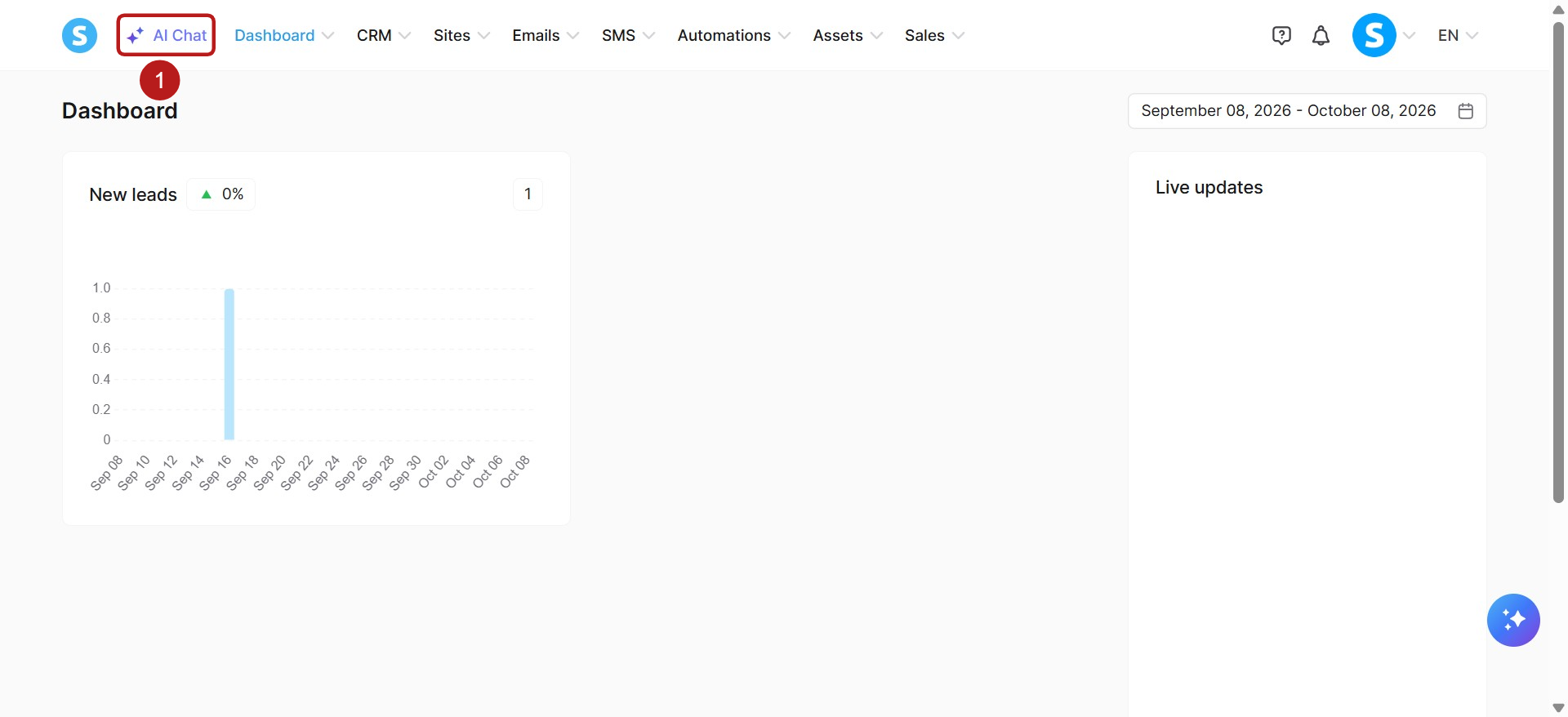
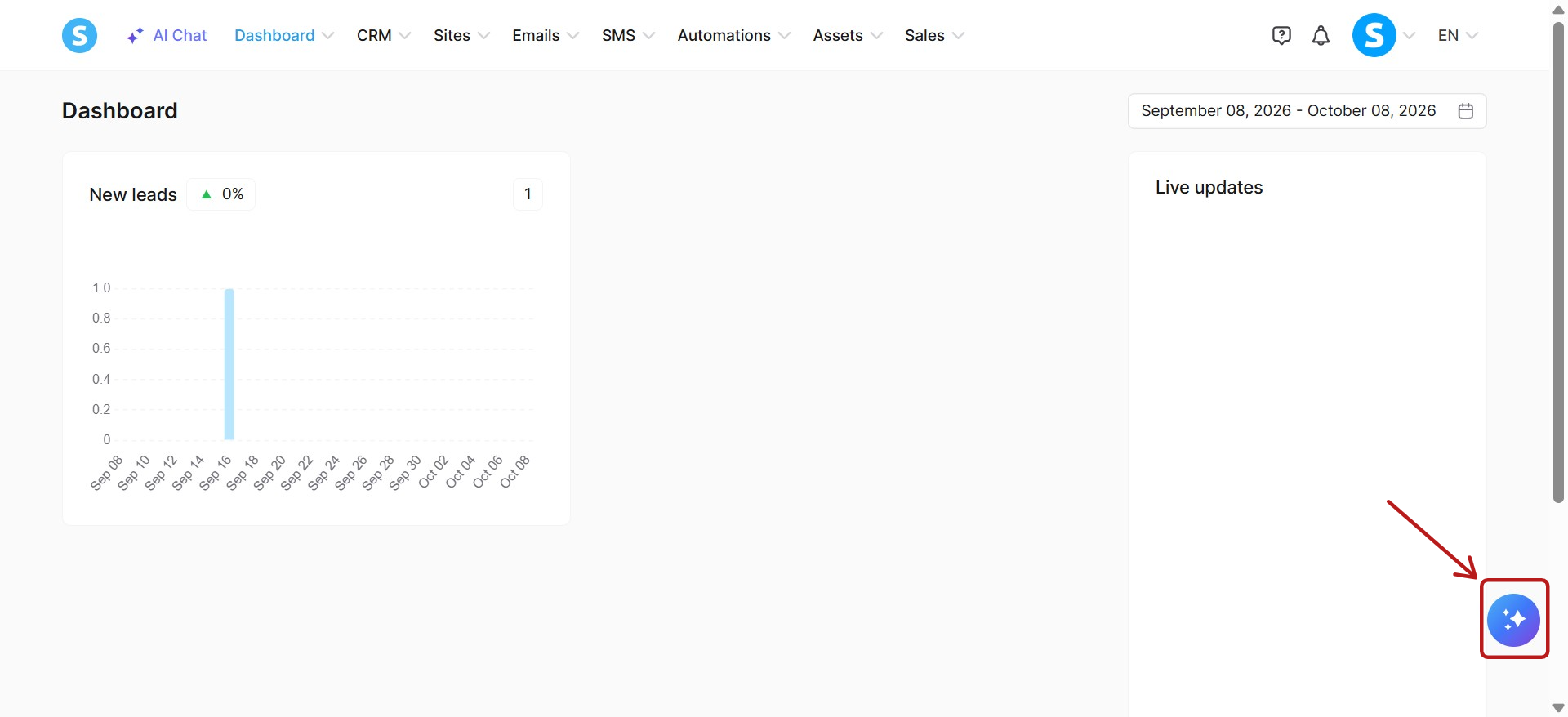
チャットインターフェースを開くには、systeme.ioアカウントにログインし、トップナビゲーションバー(1)にあるボタンをクリックします。
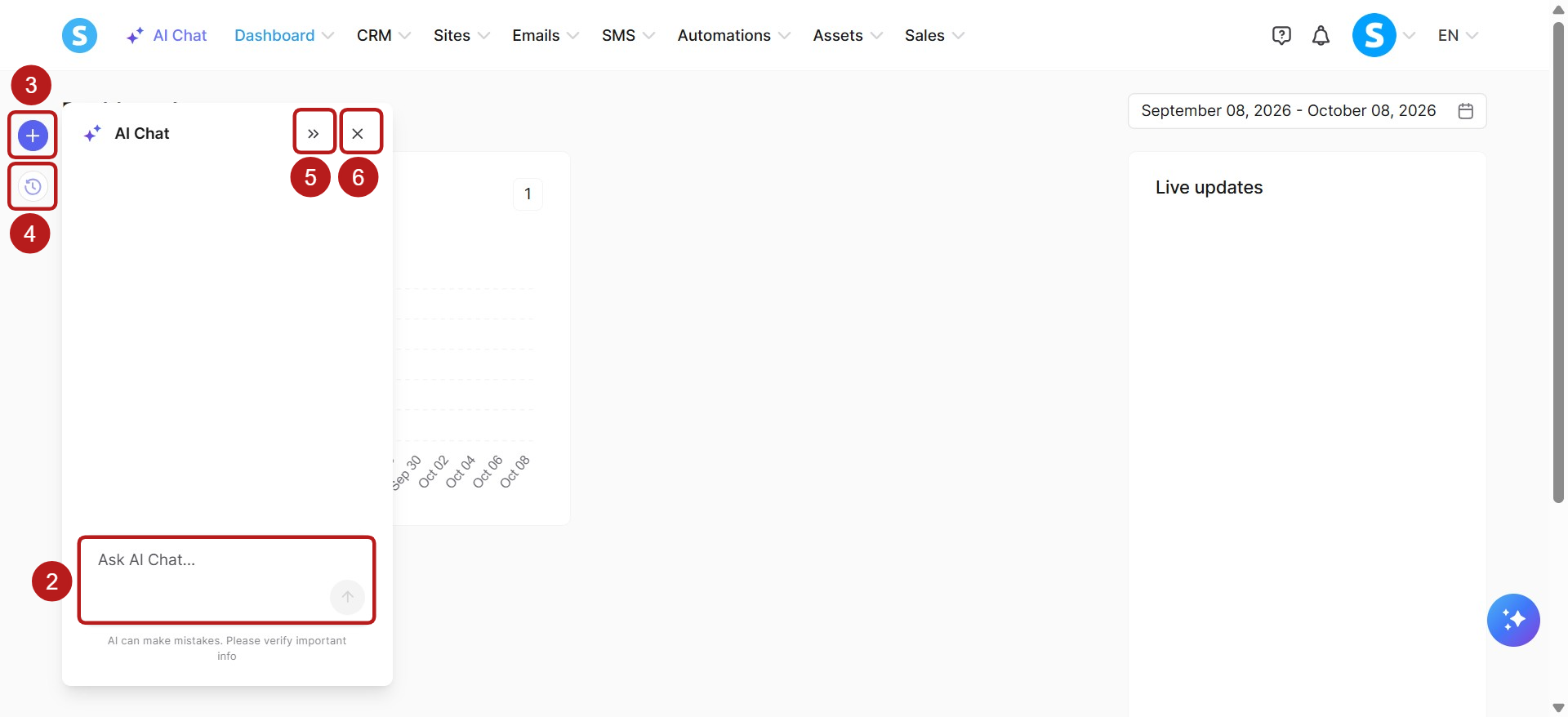
これにより、画面の左側にチャットパネルが開きます。ここからメッセージボックスに直接プロンプトを入力して始めることができます。
このパネルには、次の操作を支援するためのアイコンも表示されます:
AIチャットに入力 (2):リクエストを入力してAIとチャットしてください。
新しいチャット (3): 新しい会話を始めるには、+(プラス)アイコンをクリックします。
チャット履歴 (4): 時計アイコンをクリックすると、過去の会話を表示しアクセスできます。
展開/折りたたみ (5): 「≫」アイコンをクリックしてチャットパネルを拡大したり、元のサイズに戻したりできます。
閉じる (6): 「X」アイコンをクリックすると、AIチャットを閉じてダッシュボード全体に戻ります。
2. AIチャットへの指示方法
従来の会話型チャットボットとは異なり、AIチャットはタスクを実行するよう設計されています。自然言語を用いてAIにタスクを指定し、ワークスペースを管理できます。これは、チャットウィンドウから要素を作成、更新、リスト、削除する際に役立ちます。
systeme.ioの利用方法に関する質問やステップバイステップのチュートリアル(例:「ファネルの作成方法」)が必要な場合は、専用のAIアシスタントをご利用ください。
AIチャットに対しては、直接コマンドを送り実行させます。
3. AIチャットができること
AIチャットの機能は常に拡充されています。現在、チャットを通じて以下の機能を管理できます:
a. 連絡先とタグの管理:
連絡先: 連絡先のリスト、作成、詳細の表示、更新、削除、連絡先へのタグの割り当て、タグの解除、連絡先フィールドのリスト化。
タグ: タグのリスト化、作成、詳細の表示、更新、削除。
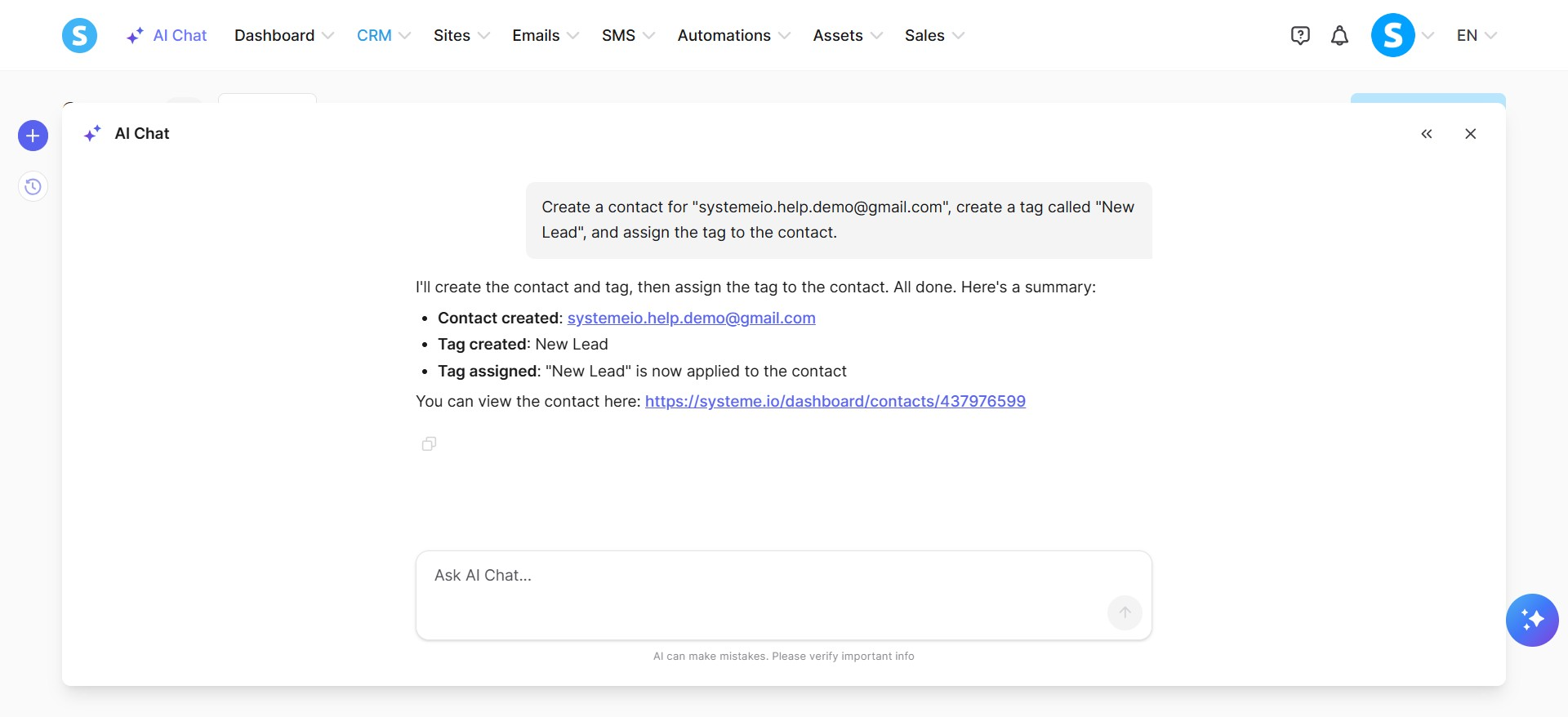
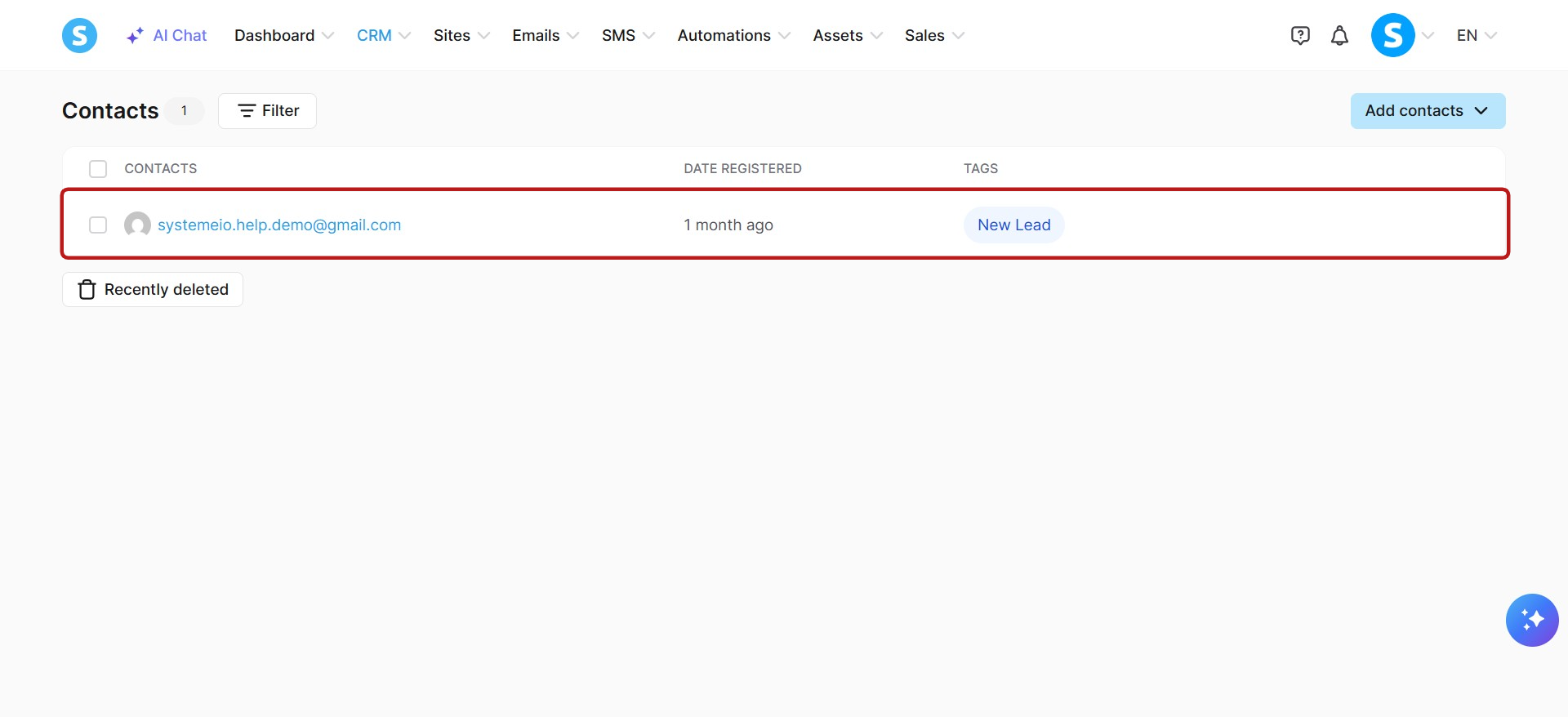
例: "systemeio.help.demo@gmail.com" という連絡先を作成し、「新規リード」というタグを作成してその連絡先に割り当てます。
b. ファネルとページの管理:
ファネル: ファネルの作成、リスト化、詳細の表示。
ファネルページ: ファネルページの作成、リスト化、ステップ詳細の表示、ファネルステップのページコンテンツ生成、既存ページの特定部分の編集。
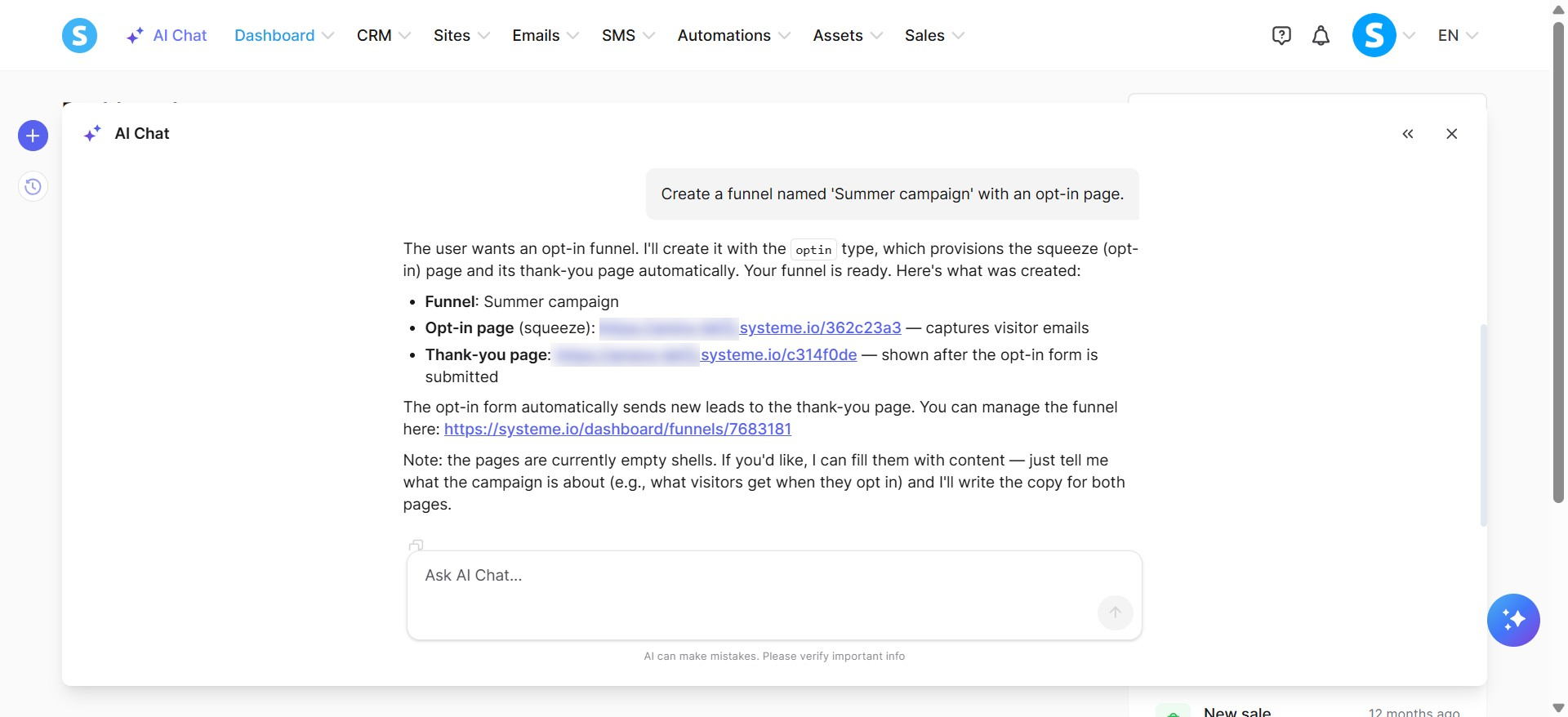
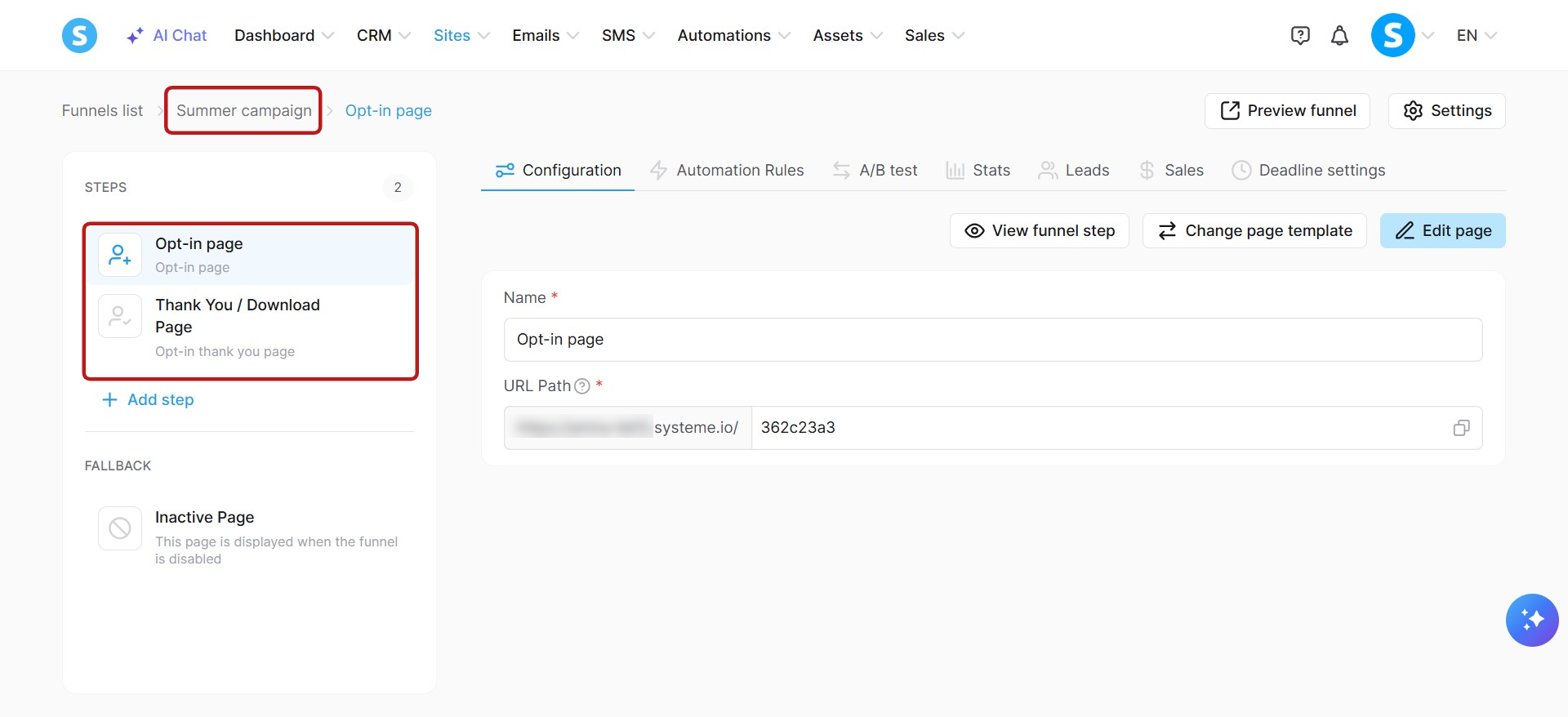
例: 「Summer campaign」という名前のファネルを作成し、オプトインページを含めます。
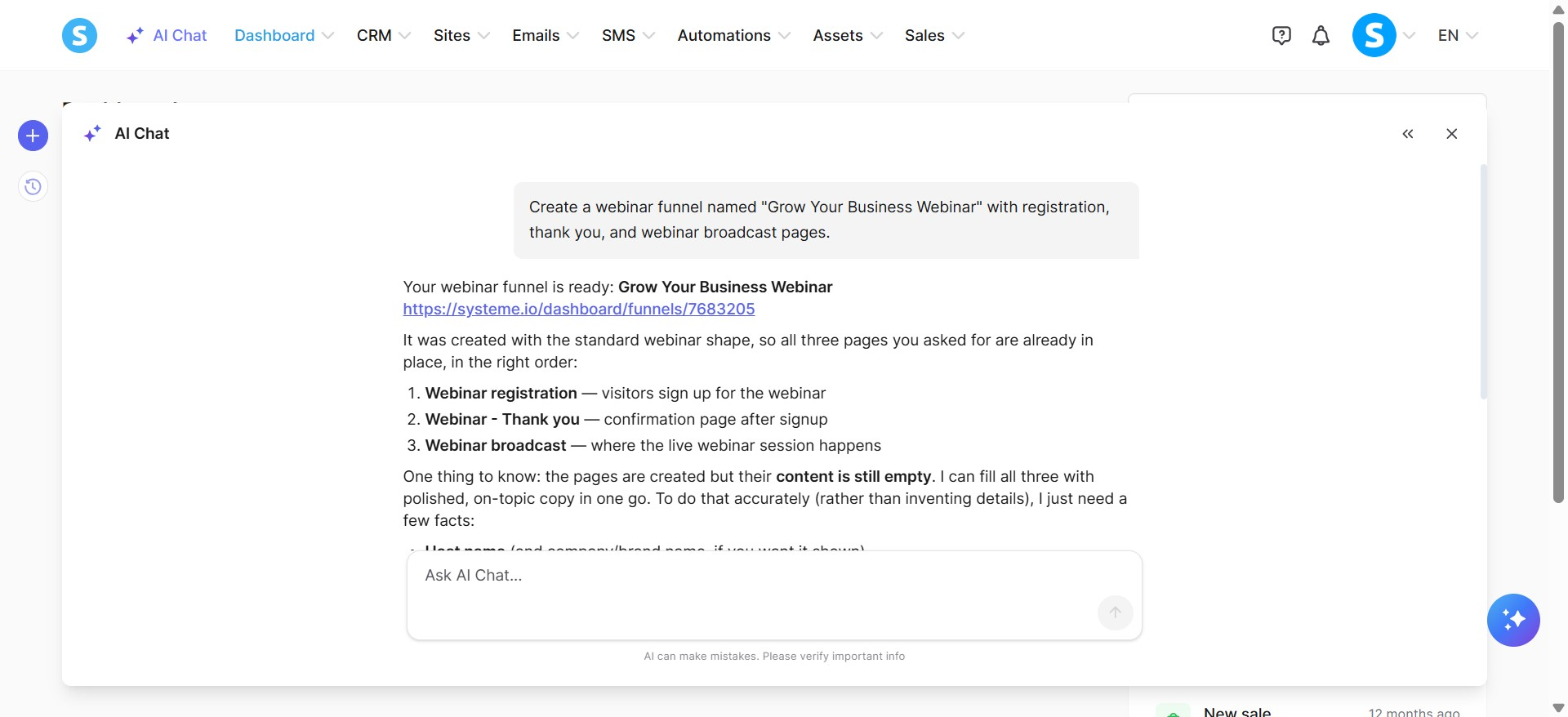
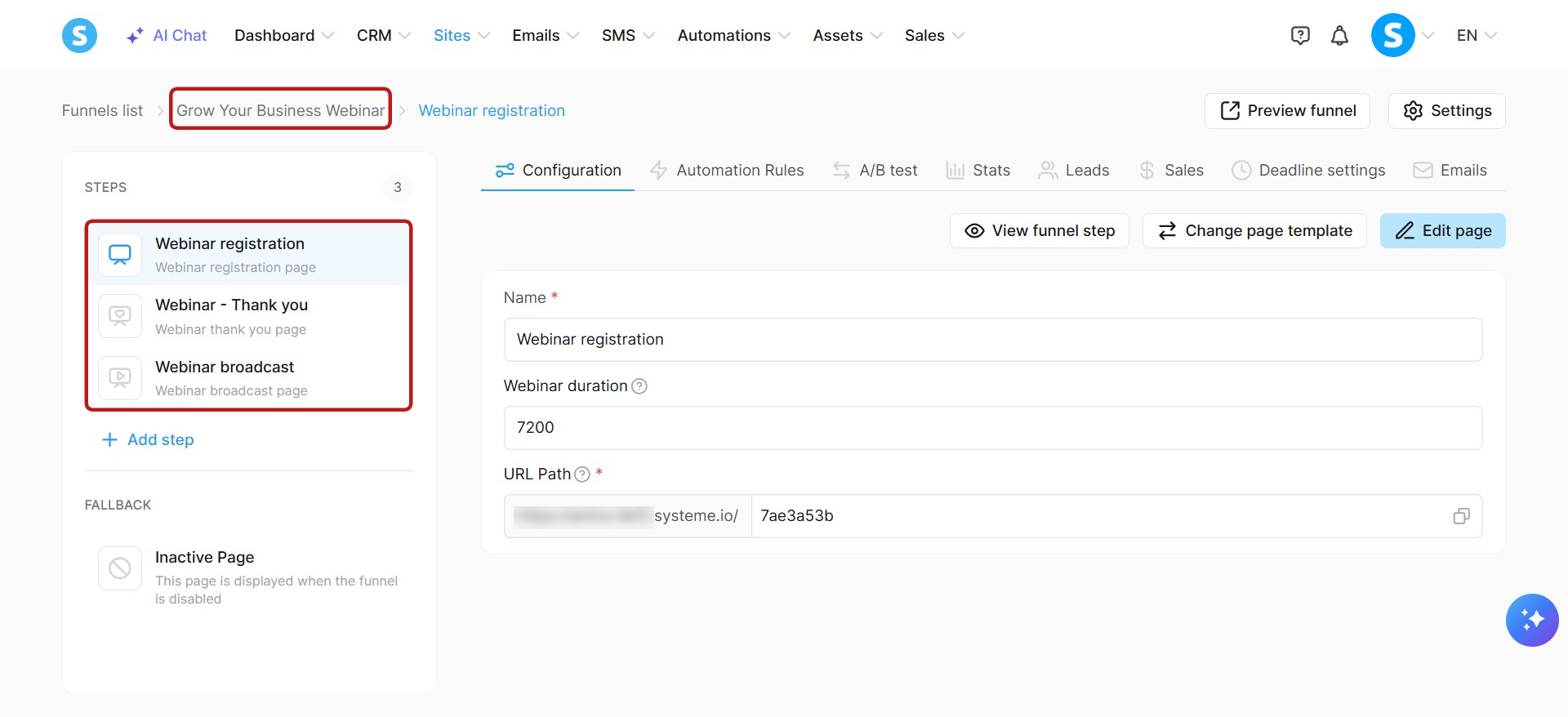
また、「Grow Your Business Webinar」という名前でウェビナーファネルを作成し、登録ページ、感謝ページ、ウェビナー放送ページを設定します。
ファネルページに関する注意: AIチャットを通じたファネルページの削除は現在サポートされていません。
c. ニュースレターとメールキャンペーンの管理:
ニュースレター: ニュースレターの作成、更新、リスト化、詳細表示、削除、メールテストの送信、直接ニュースレター送信、指定タグのリスト化や設定。
キャンペーン: キャンペーンの作成、更新、削除、ステップの管理。
メール統計: パフォーマンス統計の取得。配信数、開封率、クリック率、バウンス、スパム報告などを含む。
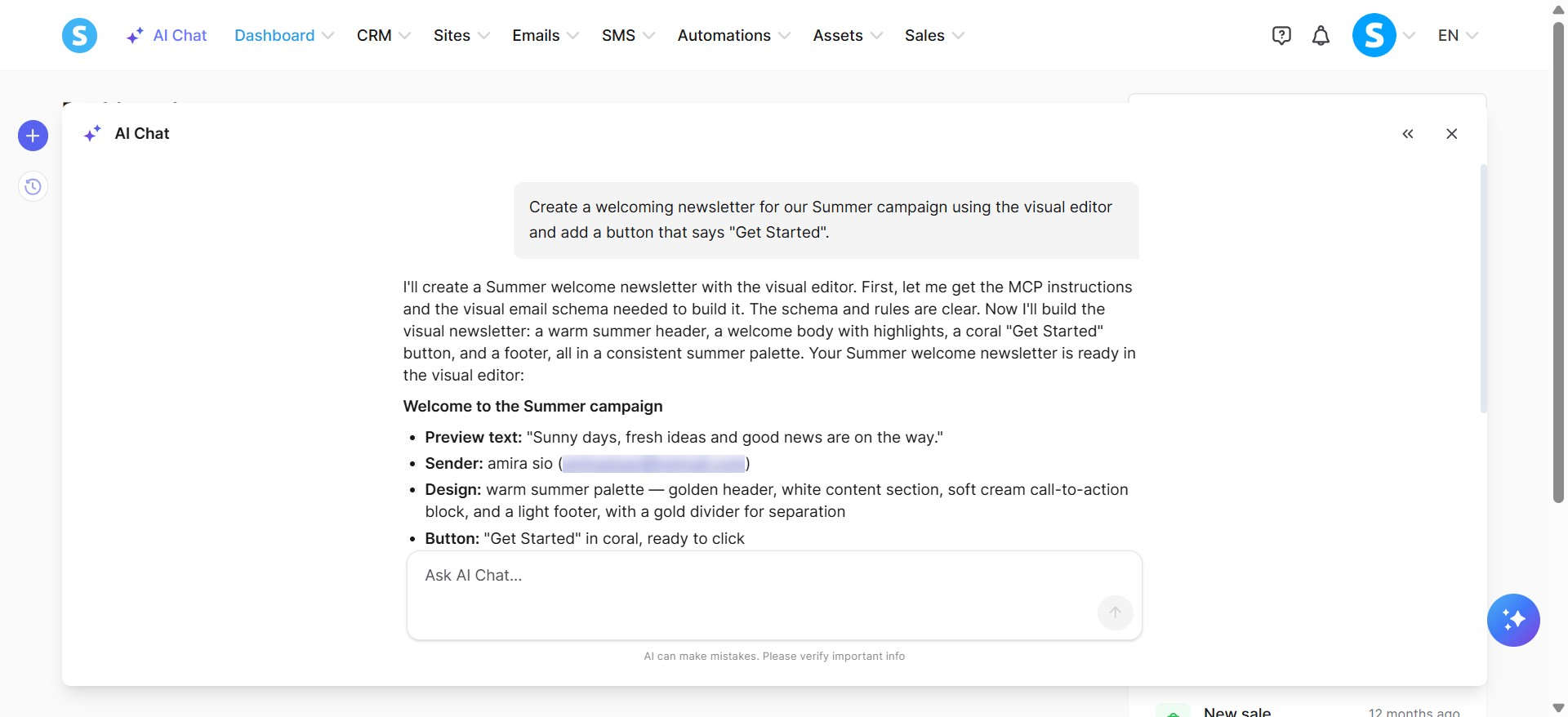
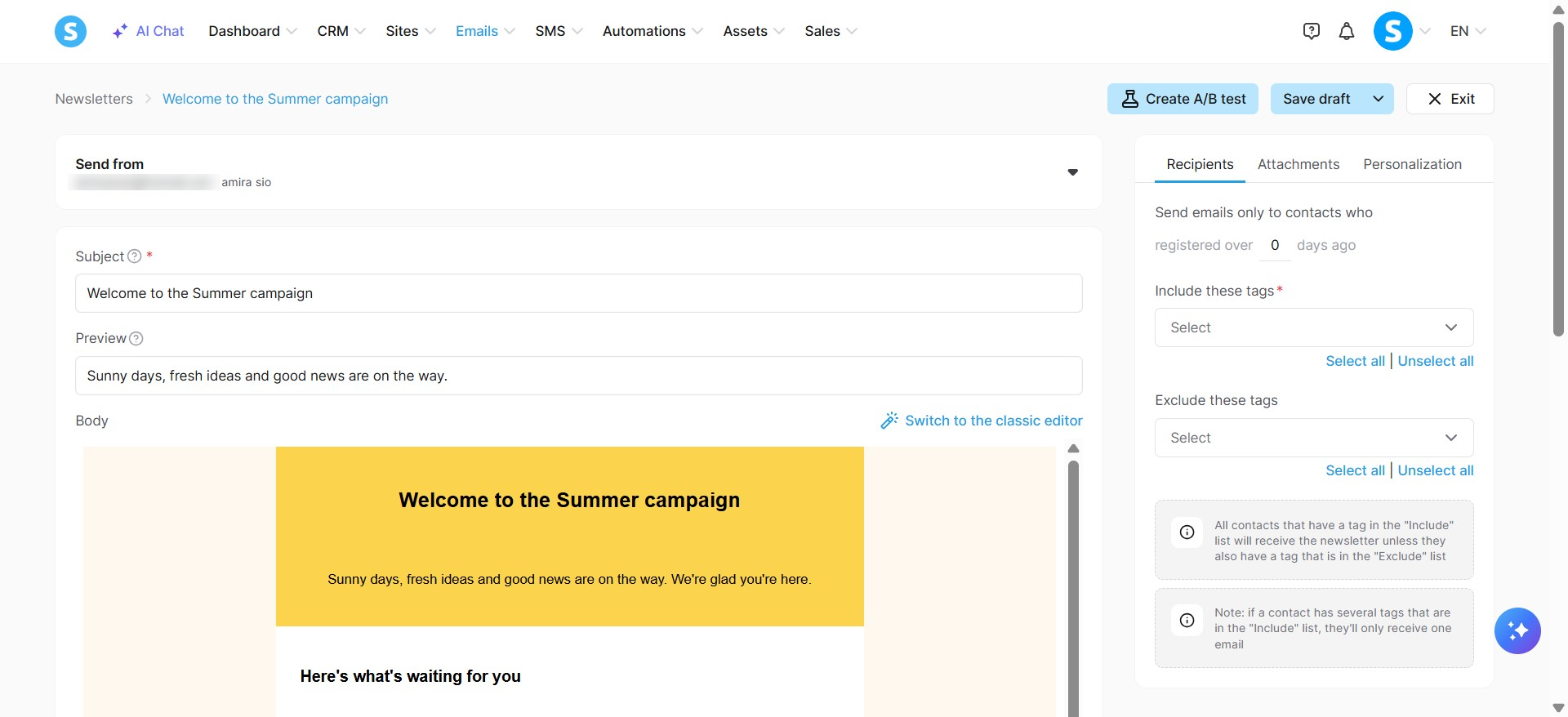
例: ビジュアルエディタを使用してサマーキャンペーンのウェルカミングニュースレターを作成し、「始める」ボタンを追加します。
d. 価格プランとクーポンの管理:
価格プラン: 価格プランの作成、更新、リスト化、詳細表示、削除。
クーポン: クーポンの作成、更新、リスト化、詳細表示、削除。
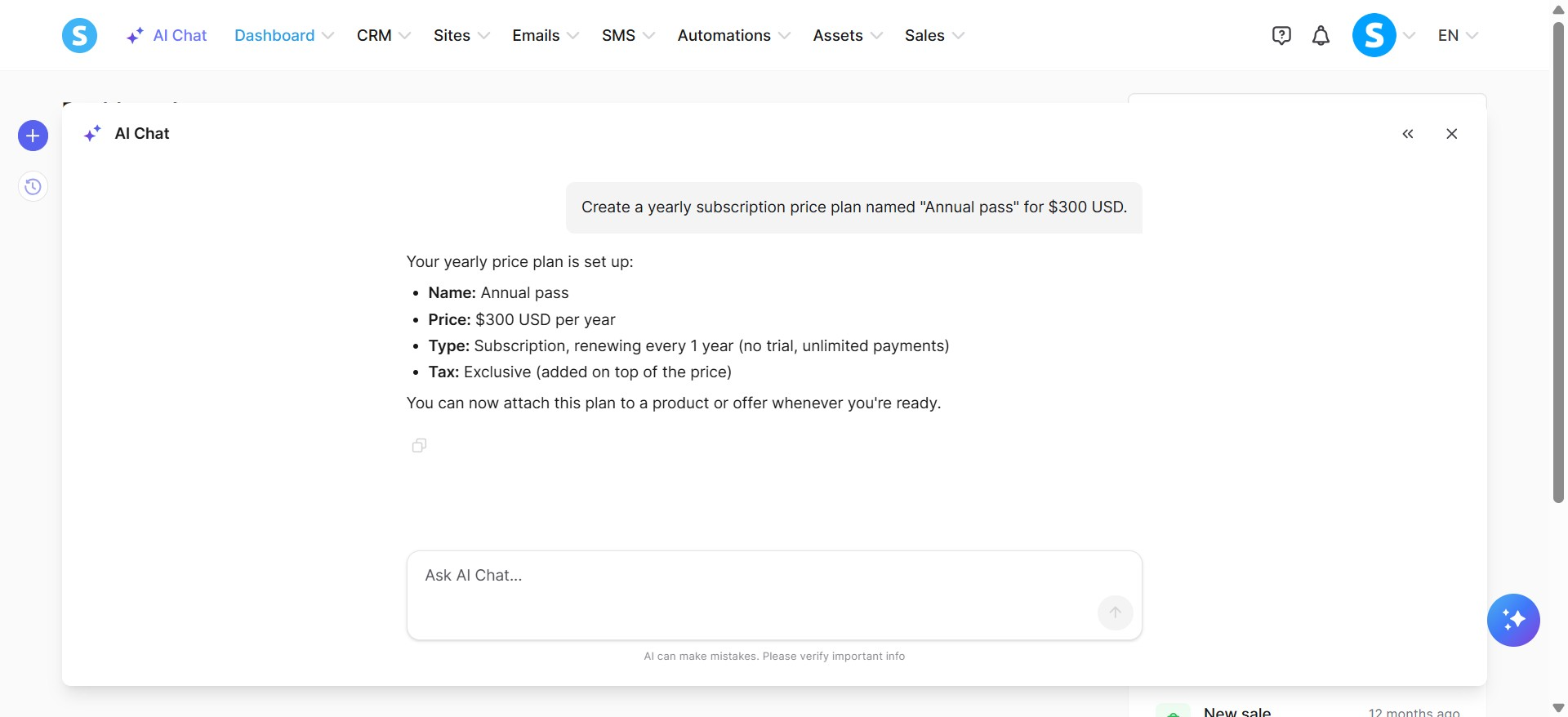
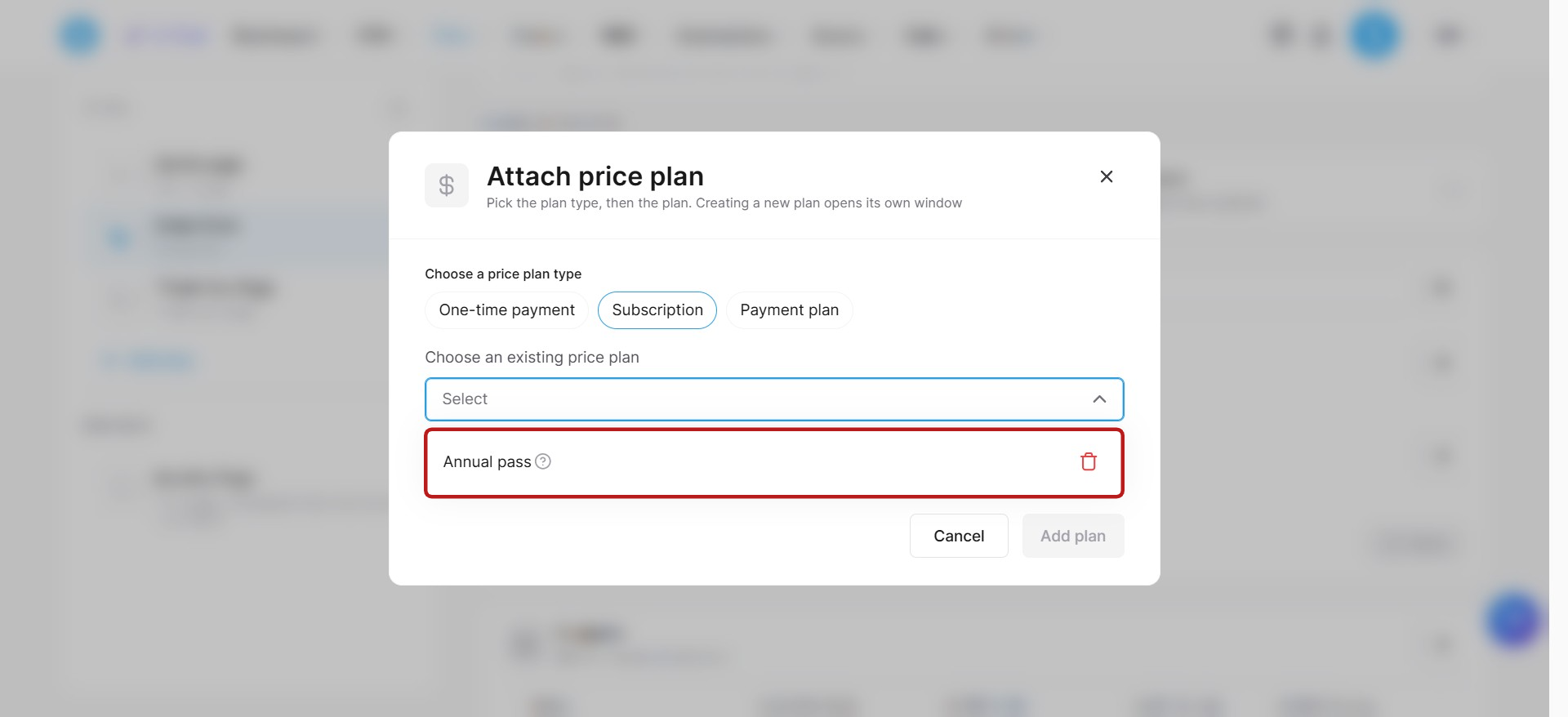
例: 「Annual pass」という名前で年間サブスクリプション価格プランを300ドルで作成します。
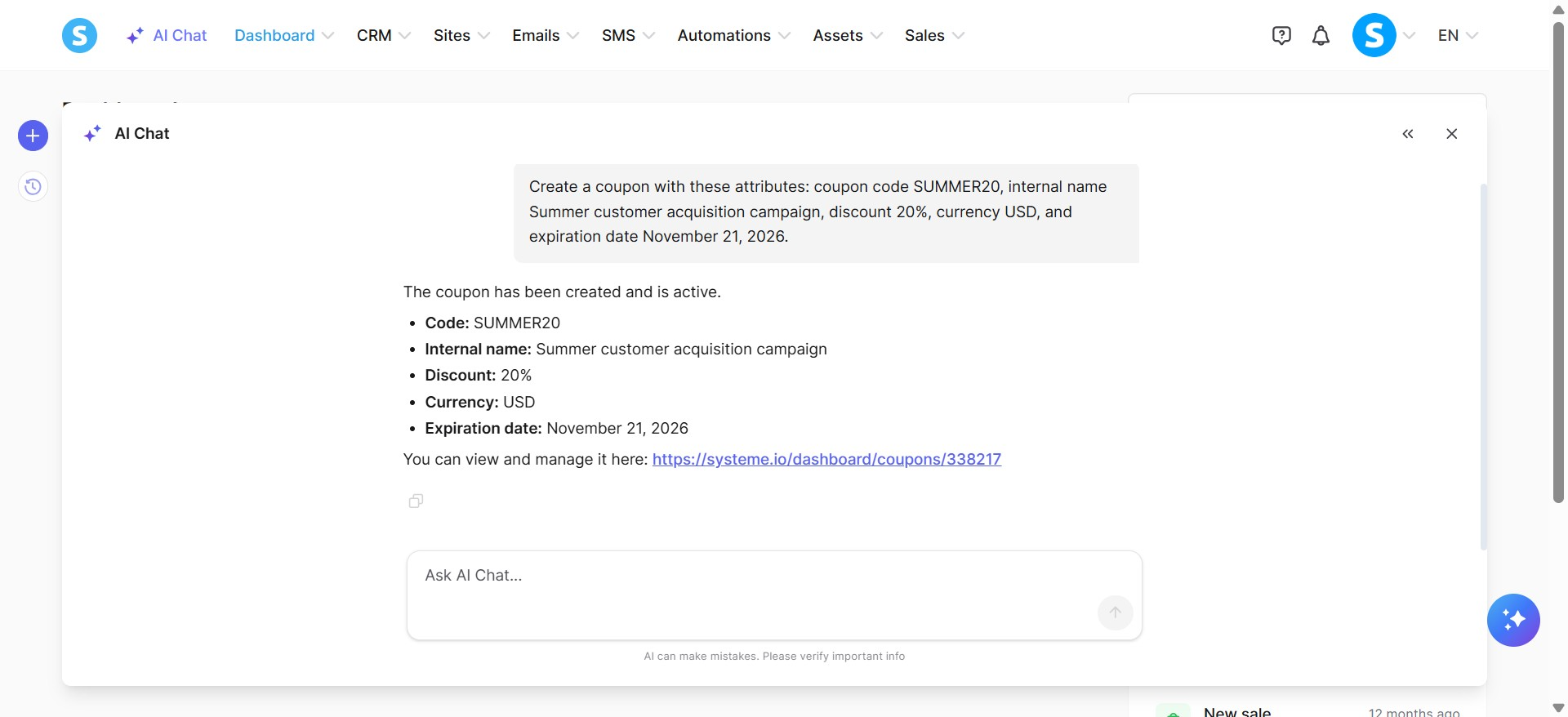
次に、クーポン以下の属性で作成します: クーポンコードSUMMER20、内部名Summer customer acquisition campaign、割引率20%、通貨USD、有効期限2026年11月21日。
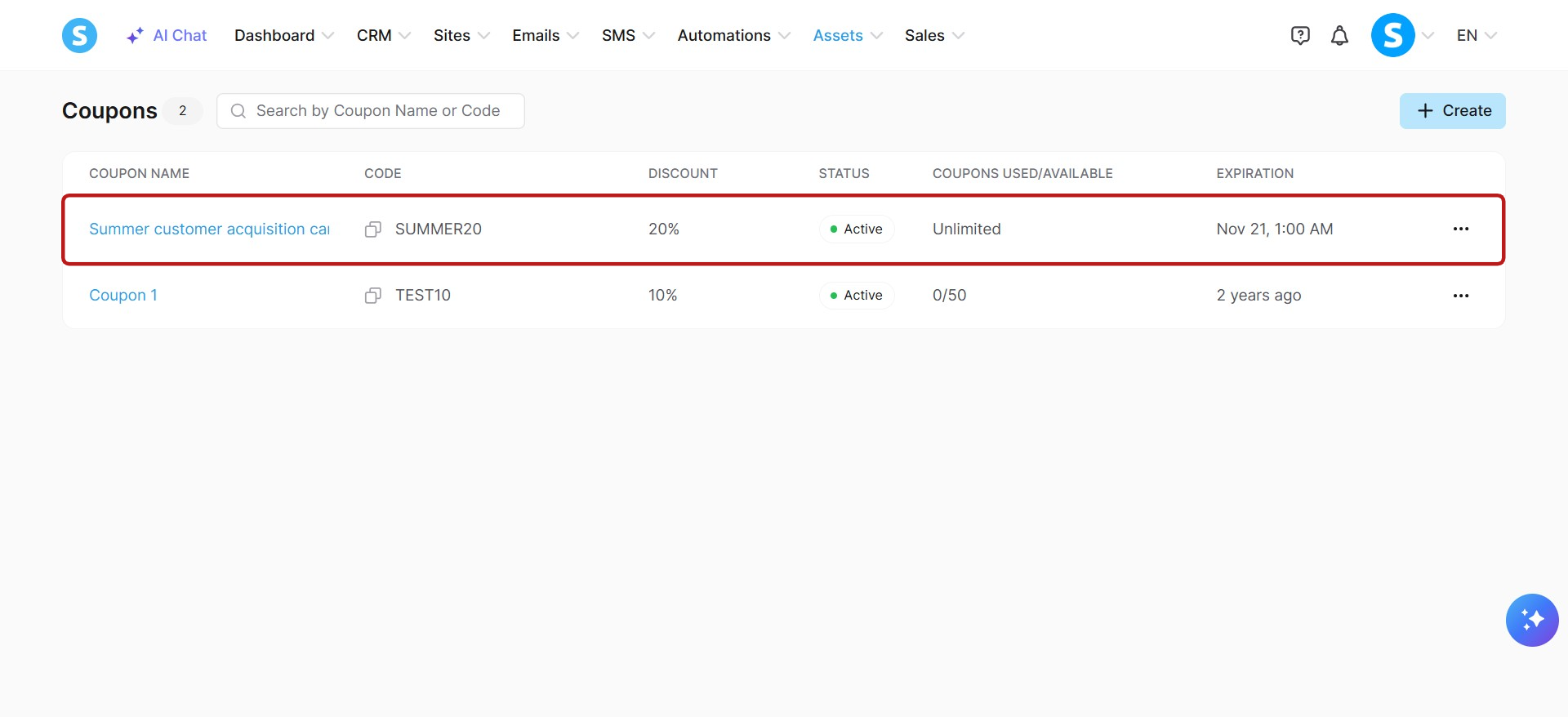
注:
MCPサーバーを使用して価格プランをデジタル商品の直接リンクに使用できます。また、ファネル支払いページのオファーを構成し、自動的に価格プランとクーポンをそれに添付します。
一度クーポンが作成されると、その割引金額または割合は変更できません。
e. デジタル商品の管理:
デジタル商品: デジタル商品の作成、更新、詳細の表示、削除、リスト化、検索、価格プランの作成またはリンク。
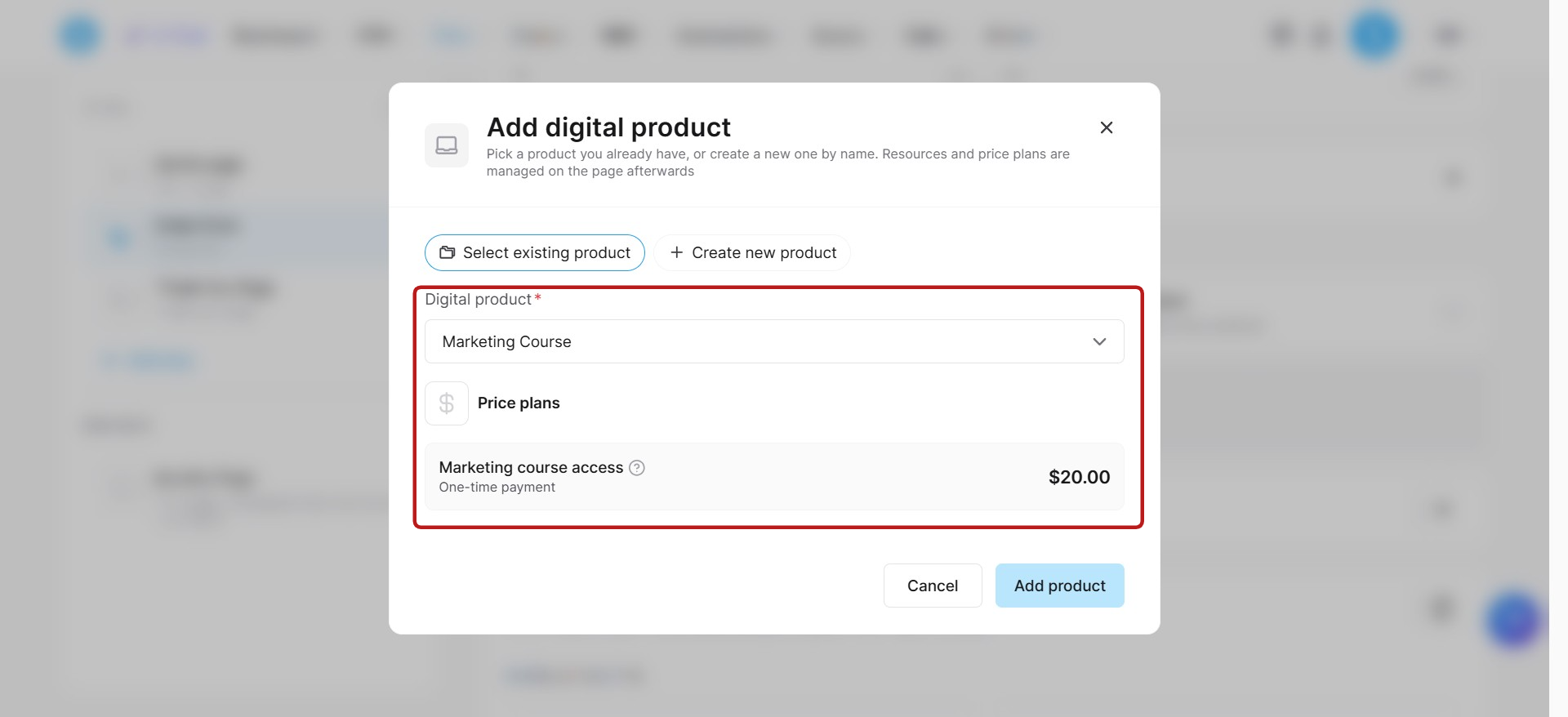
販売フロー: デジタル商品を注文フォーム、アップセル、ダウンセルに接続。
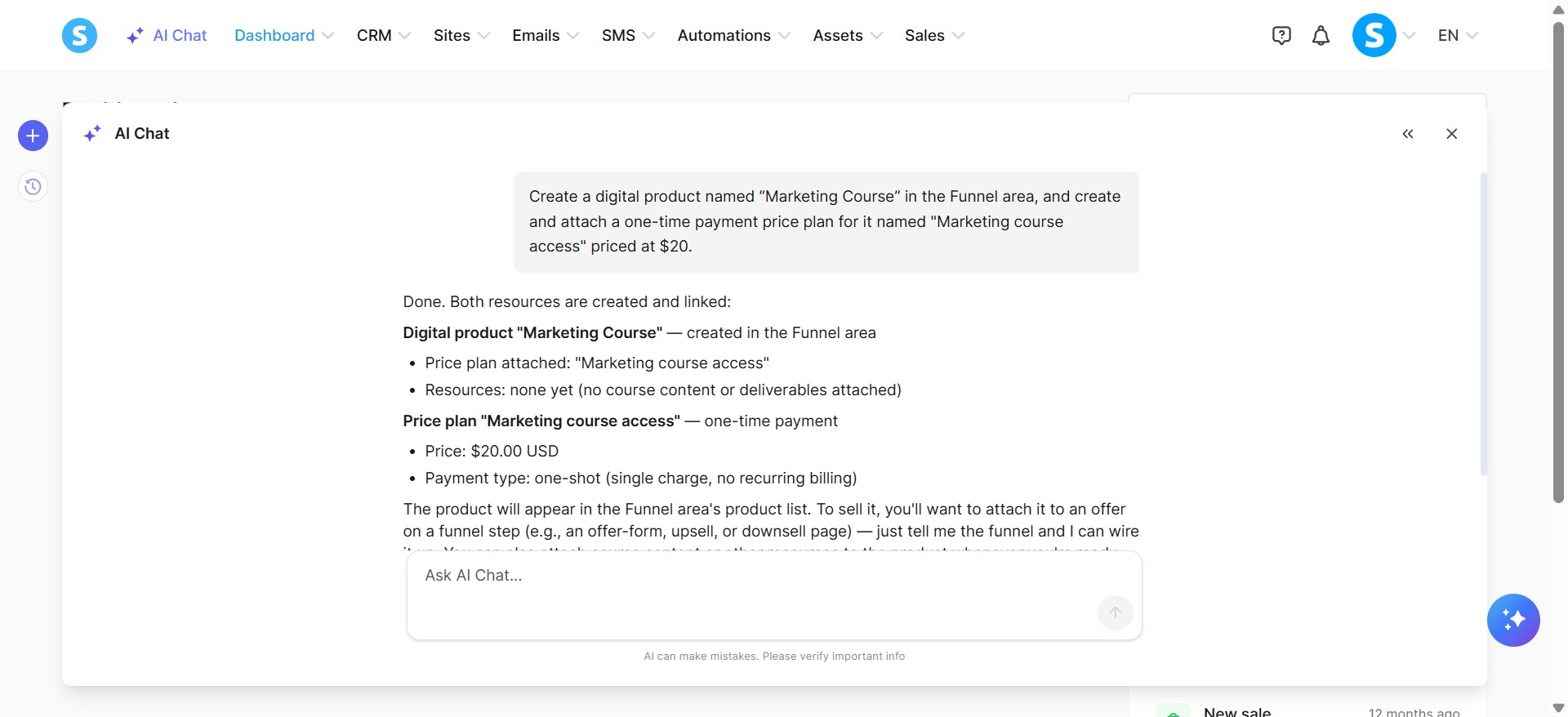
例: 「マーケティングコース」という名前のデジタル商品をファネルエリアで作成し、「マーケティングコースアクセス」という名前の一時払い価格プランを作成し、価格は20ドルとします。
f. 物理商品の管理:
物理商品: 物理商品の作成、更新、詳細の表示、入手、削除。
販売フロー: 物理商品を注文フォーム、アップセル、ダウンセルに接続。
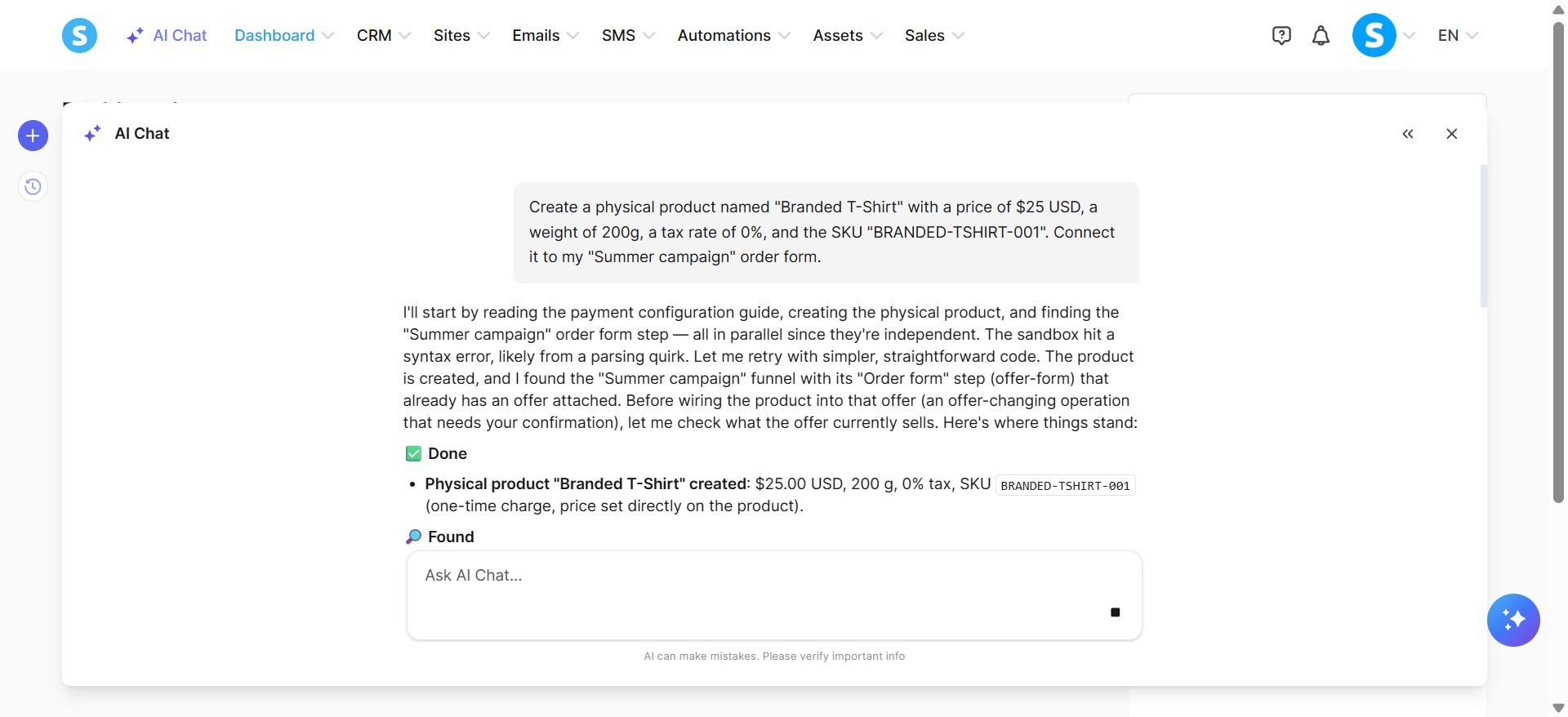
例: 25ドルの価格、200gの重さ、税率0%、SKU「BRANDED-TSHIRT-001」の「Branded T-Shirt」という名前の物理商品を作成し、「Summer campaign」の注文フォームに接続します。
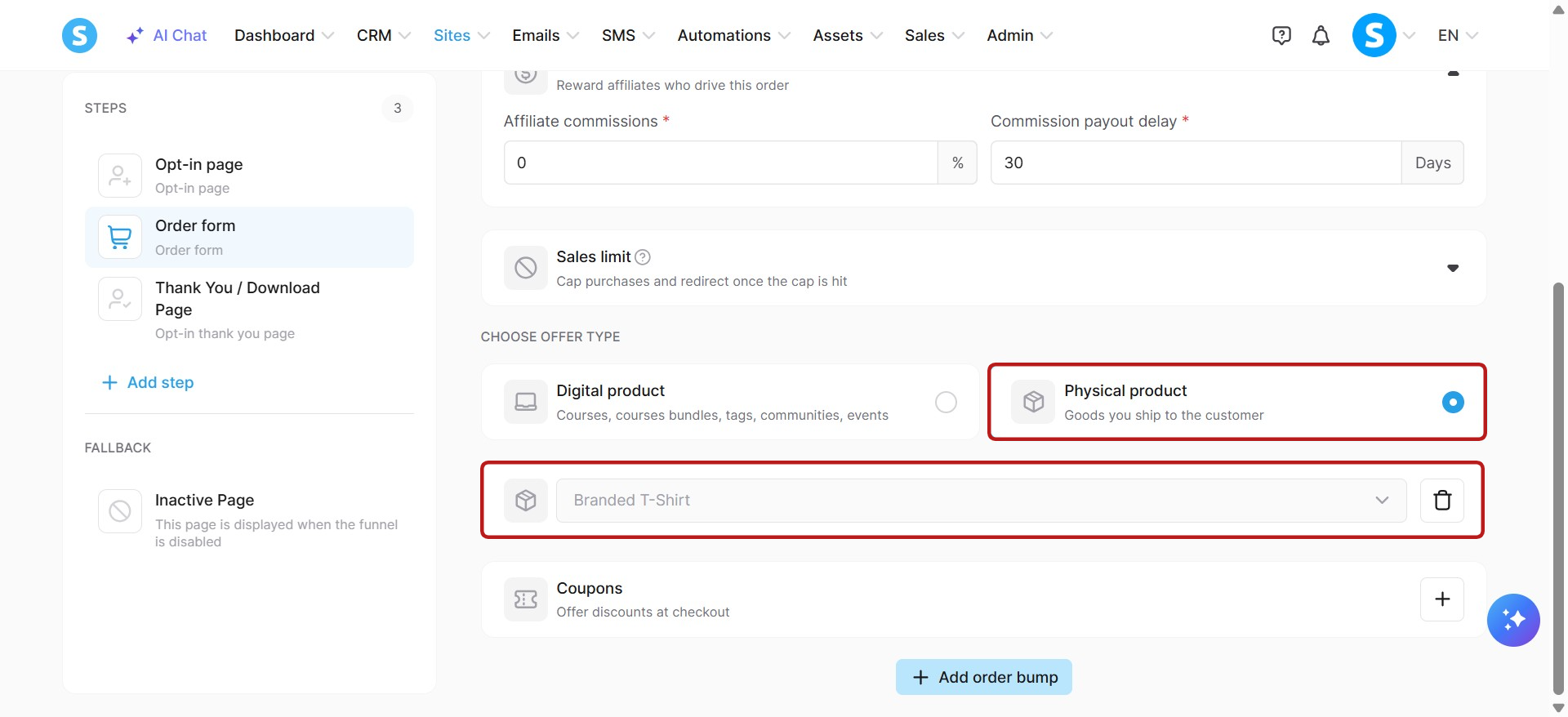
g. コース、モジュール、および講義の管理:
コース: 作成、設定の編集、削除、リスト化、入手、アクティブ化、非アクティブ化。コースページテンプレートをリスト化し、テーマを選ぶ。
モジュール: 作成、編集、削除、リスト化、入手してコースを構成。
講義: 作成、編集、削除、遅延追加、コメント有効化、リスト化、入手、アクティブ化、非アクティブ化。
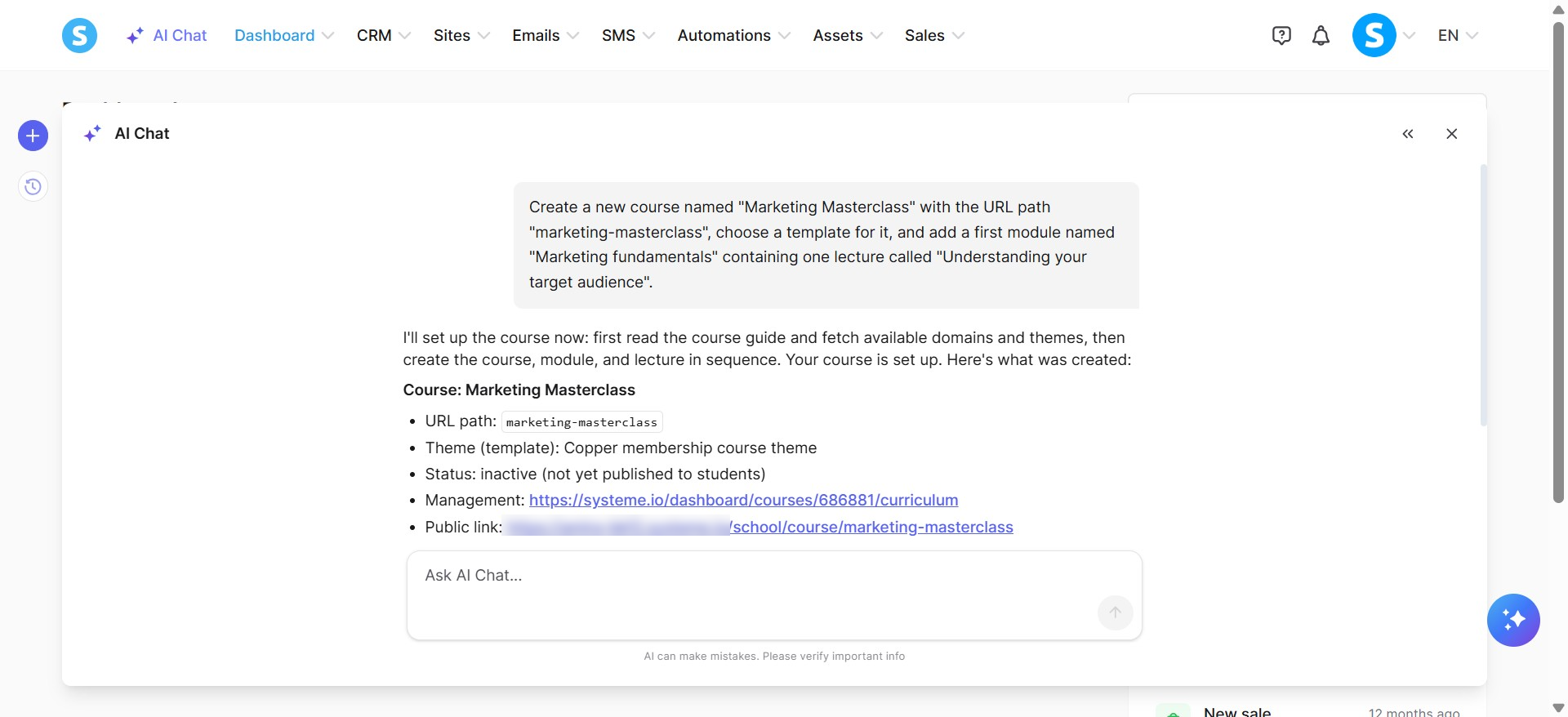
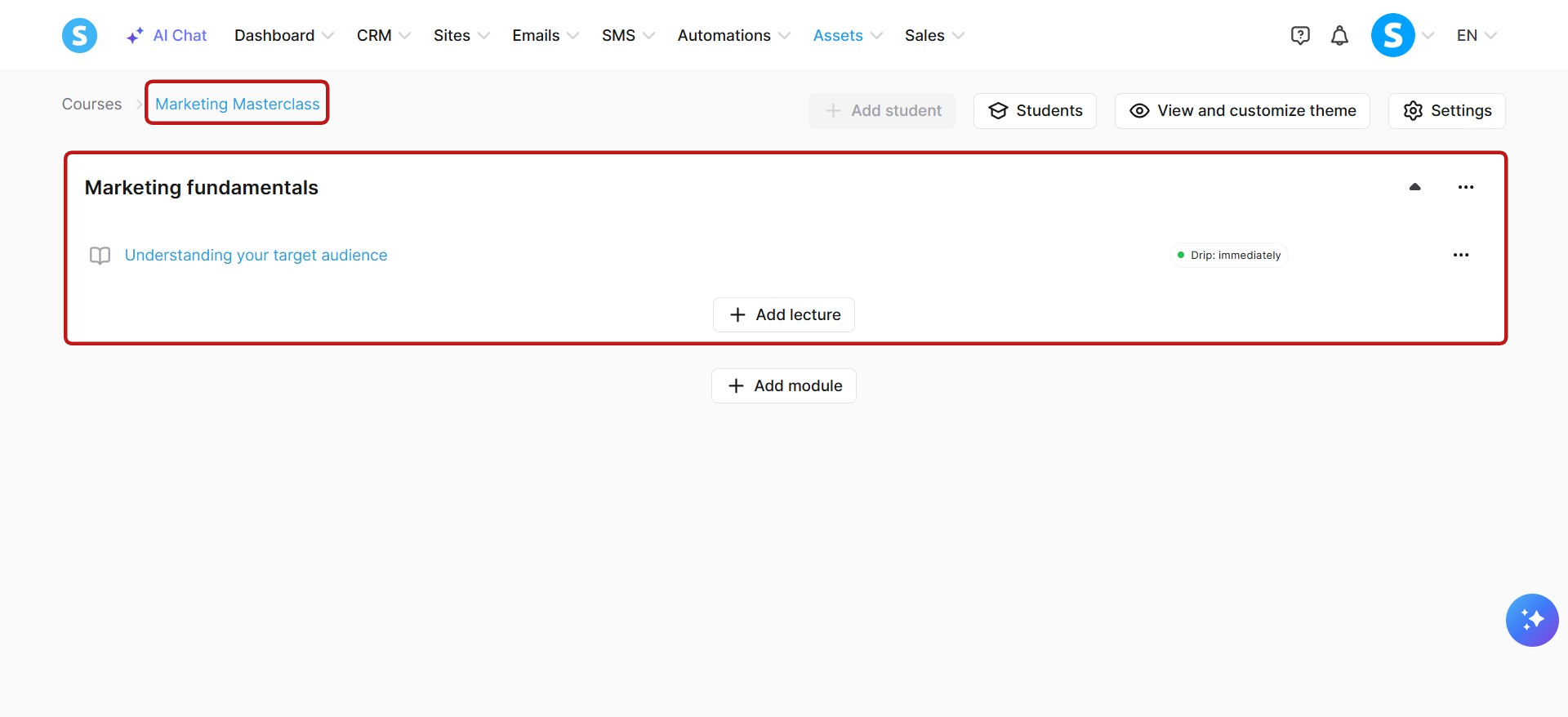
例: 「マーケティングマスタークラス」という新しいコースを作成し、URLパスを「marketing-masterclass」に設定、テンプレートを選択し、「マーケティングの基礎」と名付けた最初のモジュールを追加し、「ターゲットオーディエンスの理解」という講義を追加します。
h. オートメーションルールとワークフローの管理:
オートメーションルール: サポートされているトリガーとアクションを使用してオートメーションルールを作成、特定のIDでルールを取得可能。タグ(タグ追加、タグ削除)、コース(コース登録、コース完了、講義完了、モジュール完了)、売上(サブスクリプション支払い失敗、新規販売、販売キャンセル)、ファネルフォーム登録、キャンペーン完了、予約作成、ページ訪問。サポートされるアクションにはタグ(タグ追加、タグ削除)、コース(コース登録、コースアクセス取り消し)、キャンペーンからの退会、Webhook送信、SMS送信。
ワークフロー: ワークフローの作成、リスト化、アクティブ化、非アクティブ化、ワークフローステップの構成(ファネルフォーム登録というトリガー、タグ追加というアクション、特定の日付まで待機という遅延)。
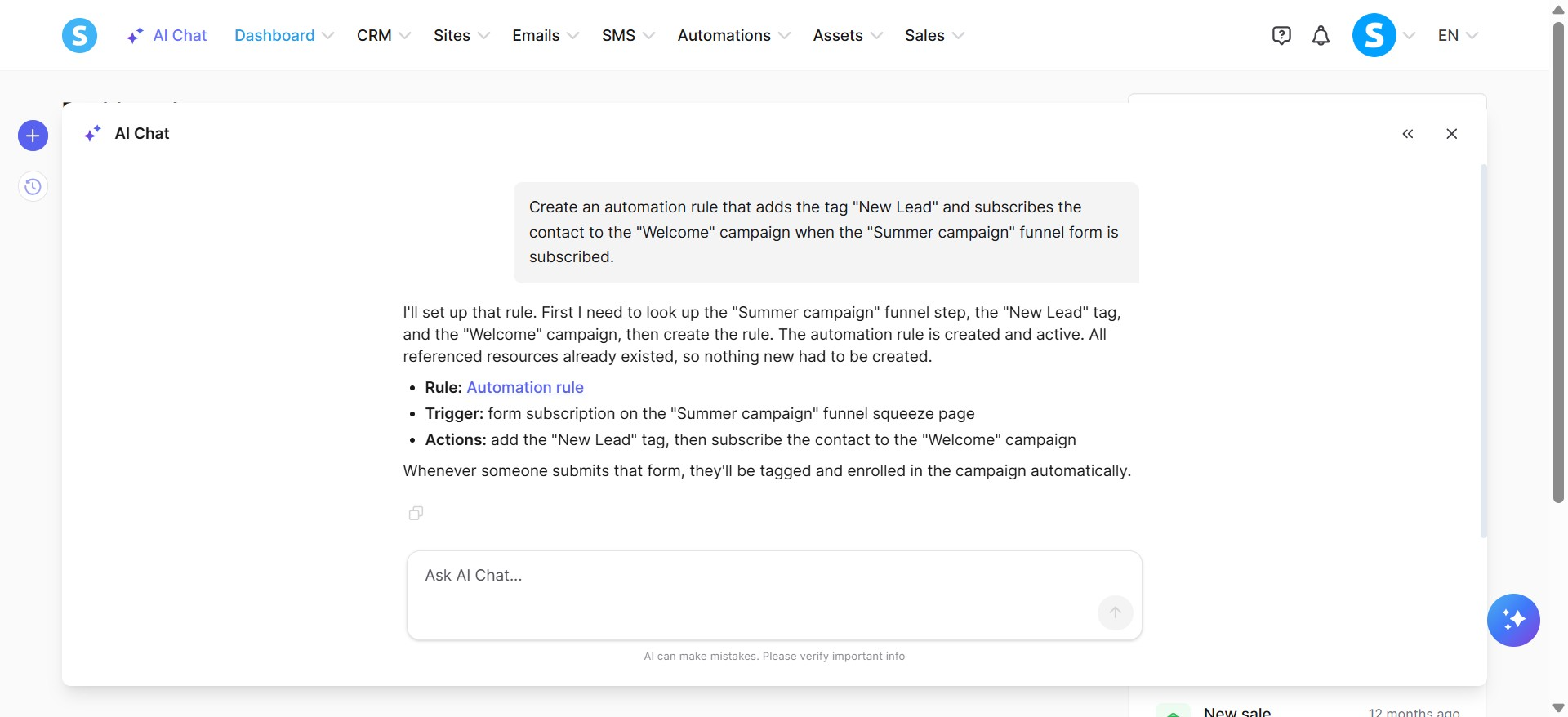
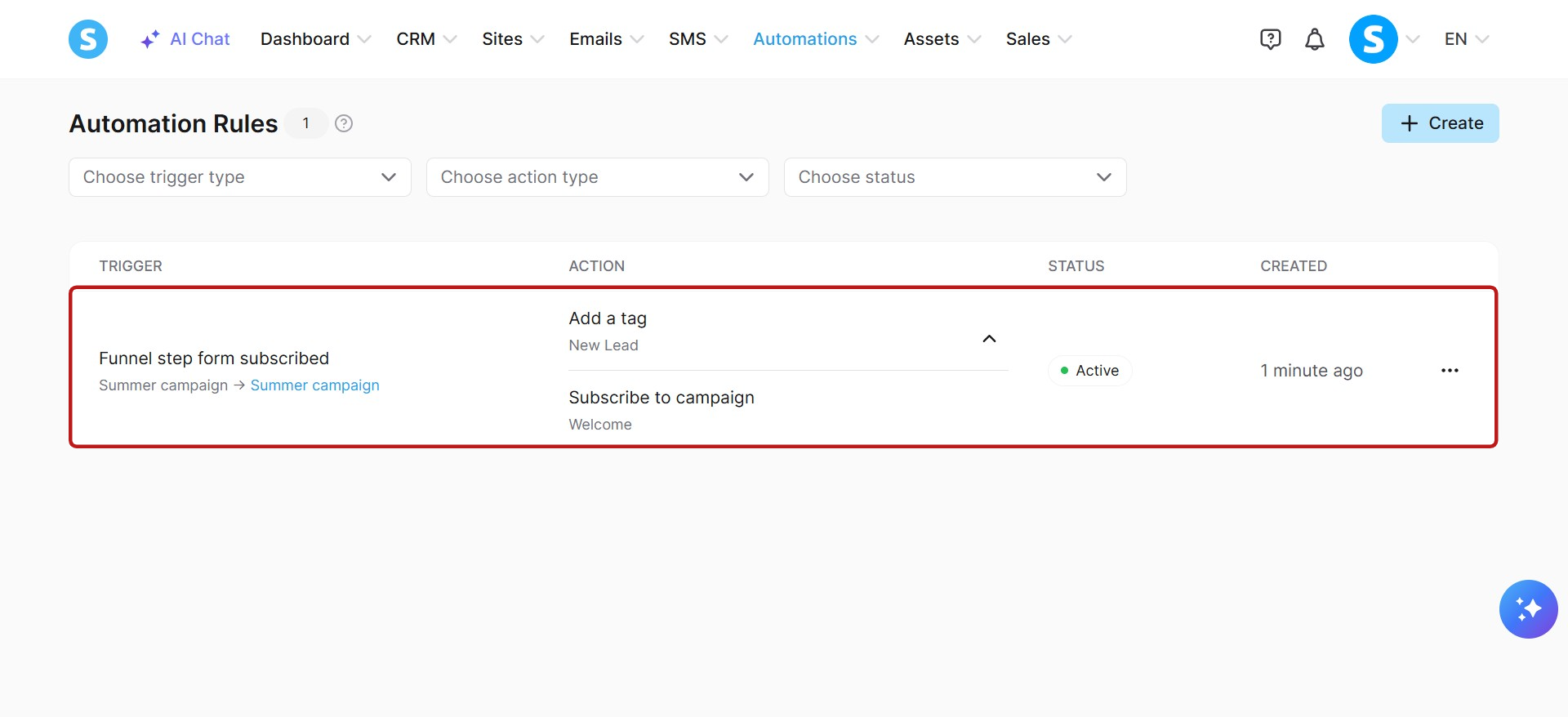
例: 「Summer campaign」のファネルフォームが登録されると「新規リード」タグを付け、「Welcome」キャンペーンに登録するオートメーションルールを作成します。
i. 予約カレンダーの管理:
カレンダーイベント: イベントの作成、更新、削除、リスト化、名前での検索、詳細取得(ロケーション、可用性、タイムゾーン、日付範囲、リマインダー情報を含む)。
可用性: 週別可用性、特定の日の可用性、および不在期間の管理。
予約: イベント、ステータス、日付範囲でフィルタリングされた予約のリスト化。
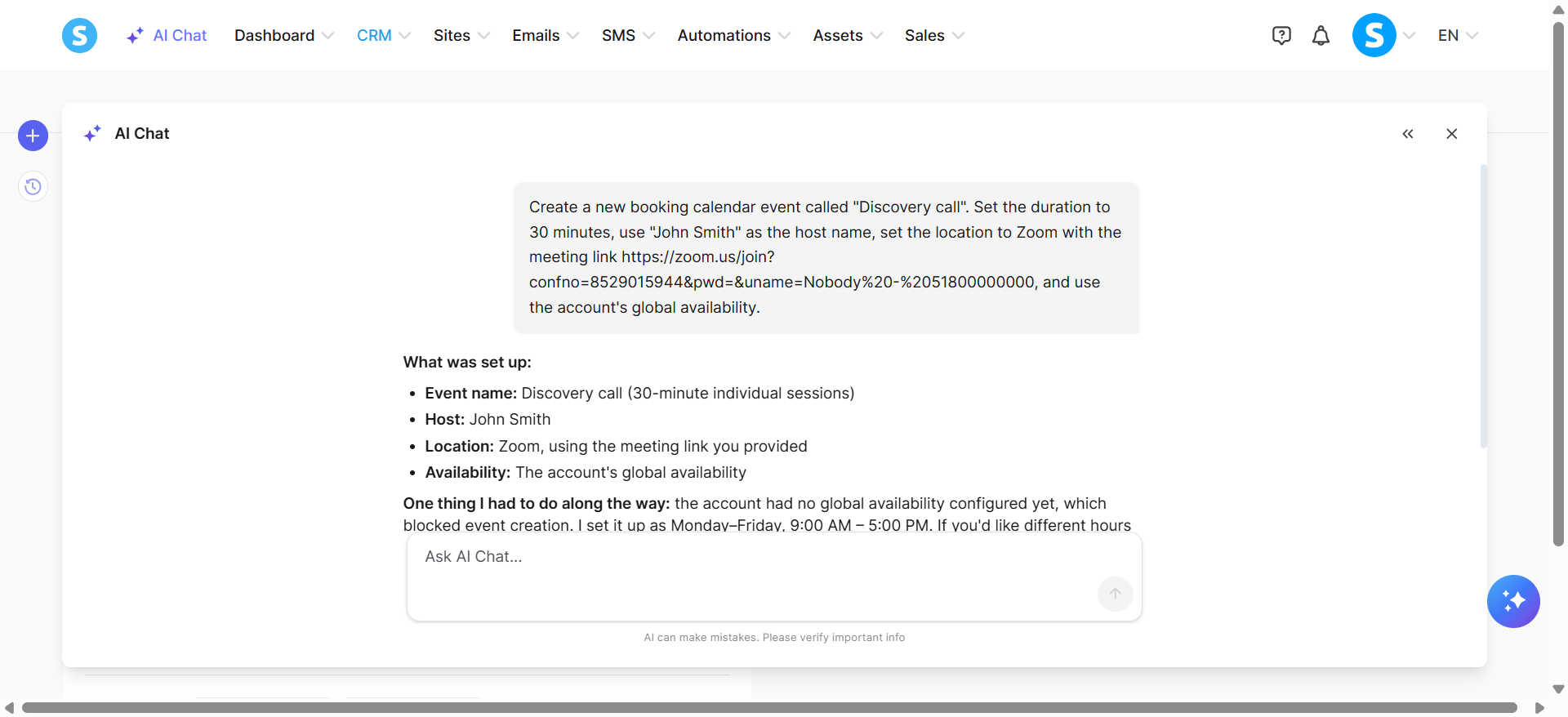
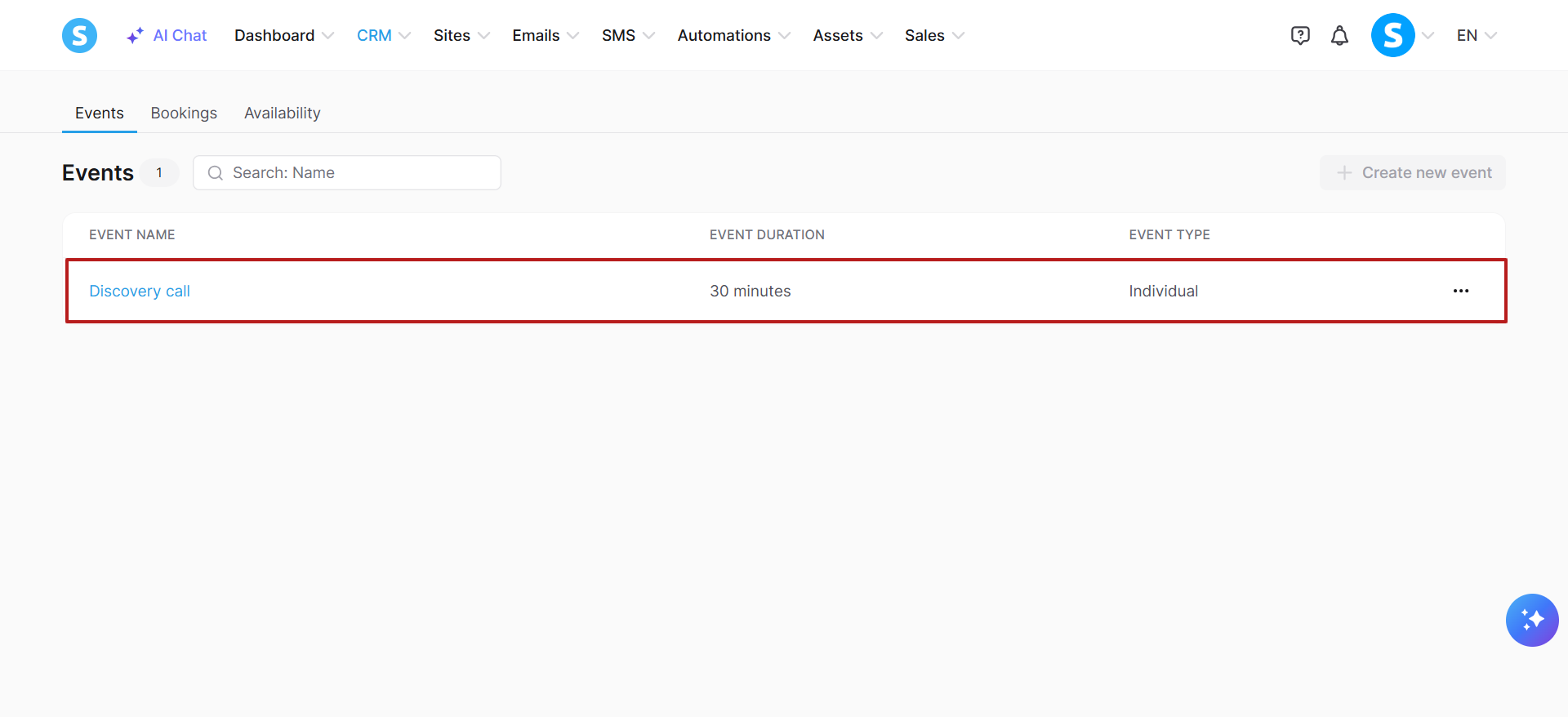
例: 「Discovery call」という新しい予約カレンダーイベントを作成します。期間を30分に設定し、「John Smith」をホスト名に、ロケーションをZoomに、ミーティングリンクをhttps://zoom.us/join?confno=8529015944&pwd=&uname=Nobody%20-%2051800000000に設定し、アカウントの全体的な可用性を利用します。
j. SMSテンプレートの管理:
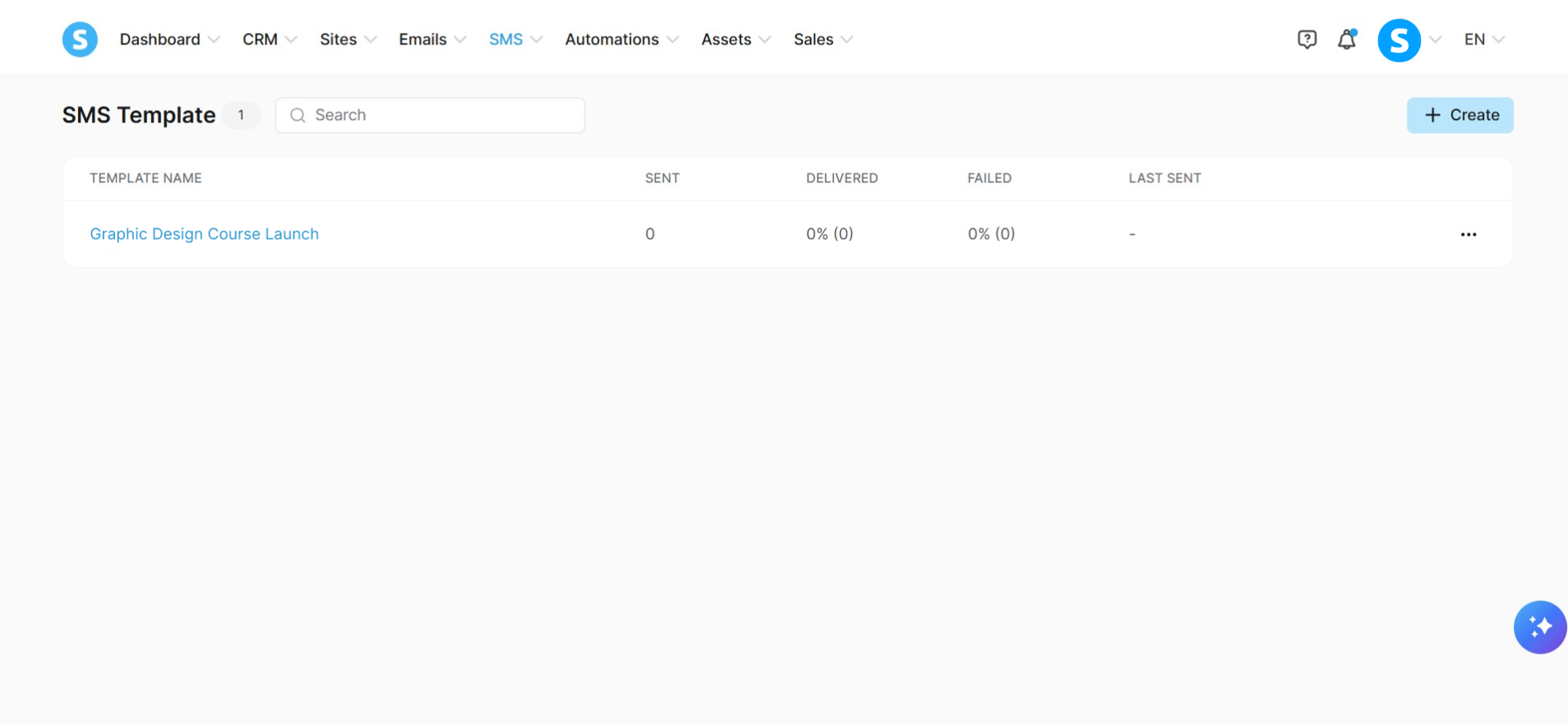
SMSテンプレート: SMSテンプレートの作成、更新、削除、リスト化、検索。
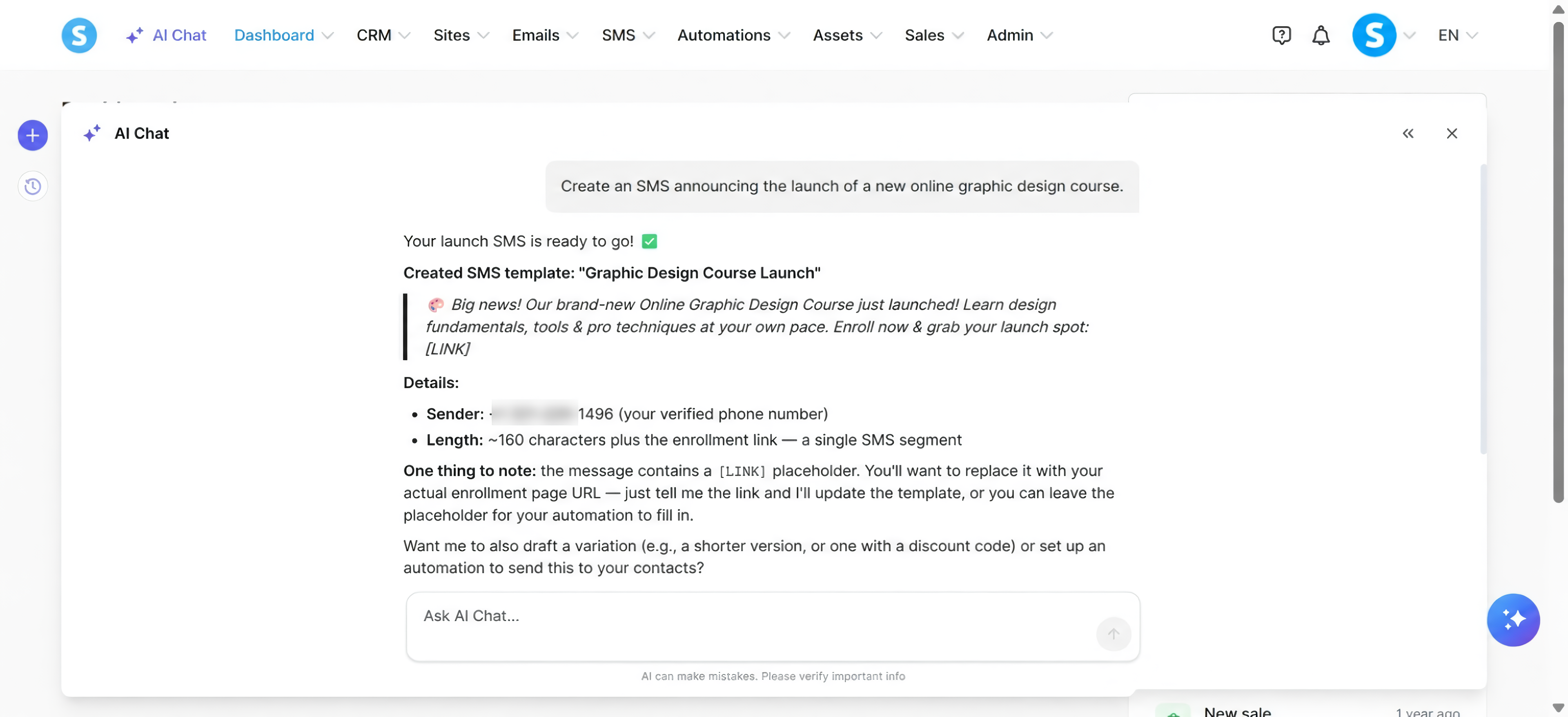
例: 新しいオンライングラフィックデザインコースの発売を告知するSMSを作成します。